1.5.8 · 当前操作
调整曲线,也能流畅地看模糊
相机曲线和三种模糊的参数都能边操作边预览;以下按当前版本说明。
01 / 当前操作
相机曲线控制器
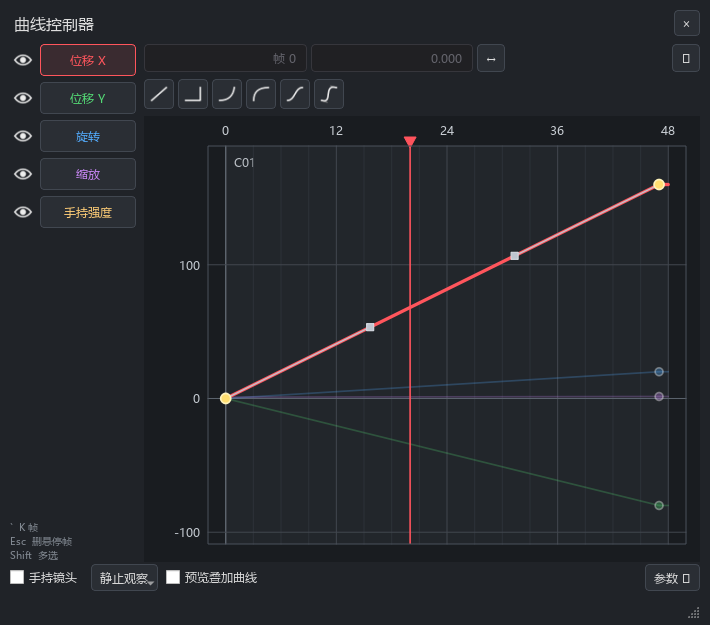
选中镜头后打开曲线控制器,拖动红色播放头定位帧。点击曲线或左侧通道选中,再用关键帧两侧的切线手柄微调运动。
展开完整操作与参数
进入相机模式后,曲线控制器显示当前选中且相邻的镜头;没有选中镜头时,可查看全片。拖动红色播放头定位帧。点曲线或左侧通道按钮选中;Shift 点击选连续范围,Ctrl 点击增减单条。按住一个眼睛并向上或向下拖动,可连续切换经过通道的显隐。
选中的曲线更亮、更粗,其余曲线压暗。横轴按帧率显示帧数,纵轴使用清晰的数值刻度;选中关键帧后可拖动两侧切线手柄细调曲线。单击插值工具栏的小按钮设置关键帧插值。展开手持参数后,可拖动顶边调整与曲线图的高度分配;每项参数旁的回旋箭头可单独恢复初始值。数值栏不响应滚轮,点击栏外可取消选中。
02 / 当前操作
模糊强度与预览
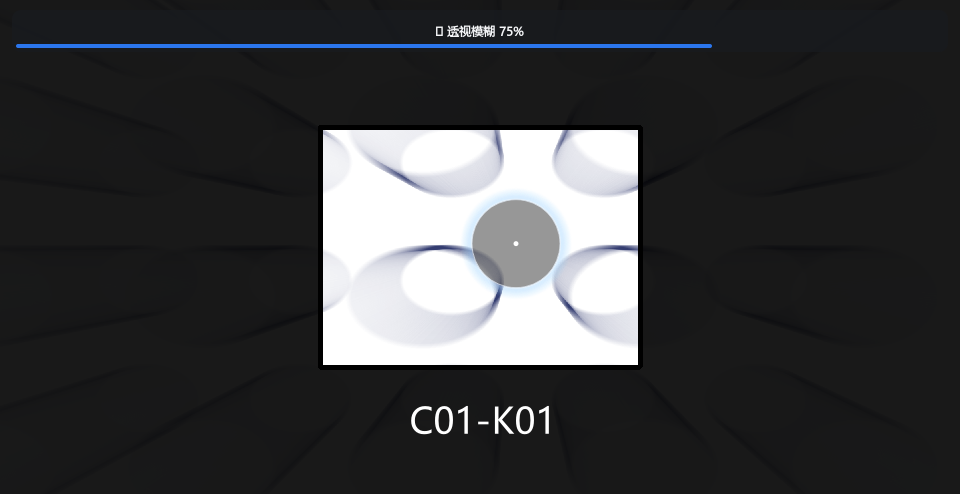
三种模糊都能在画布上调整强度。拖动时先看快速预览,松手后完成精确渲染;高斯模糊提供更细的低强度控制。
展开完整操作与参数
高斯模糊新版显示的 100% 对应旧版 50% 的效果,低强度有更细的控制空间;动态模糊和透视模糊的强度范围保持原样。旧工程的高斯效果保持原有渲染值,只有主动拖动调整时才进入新版范围。
三种模糊模式中,顶部强度提示始终可见,蓝色进度留在深色框内。约 1000 屏幕像素对应整段强度,方便微调。拖动时使用接近最终画面的快速预览;高斯模糊停住时补完整精度,松手后三种模糊都以完整精度渲染。固定场景的响应数据不等于所有机器都零延迟。