上面画,下面剪,始终在同一个窗口
画面轨在上,相机在中间,声音在下。每个镜头仍然有自己的多层画稿,切到镜头就能继续画。
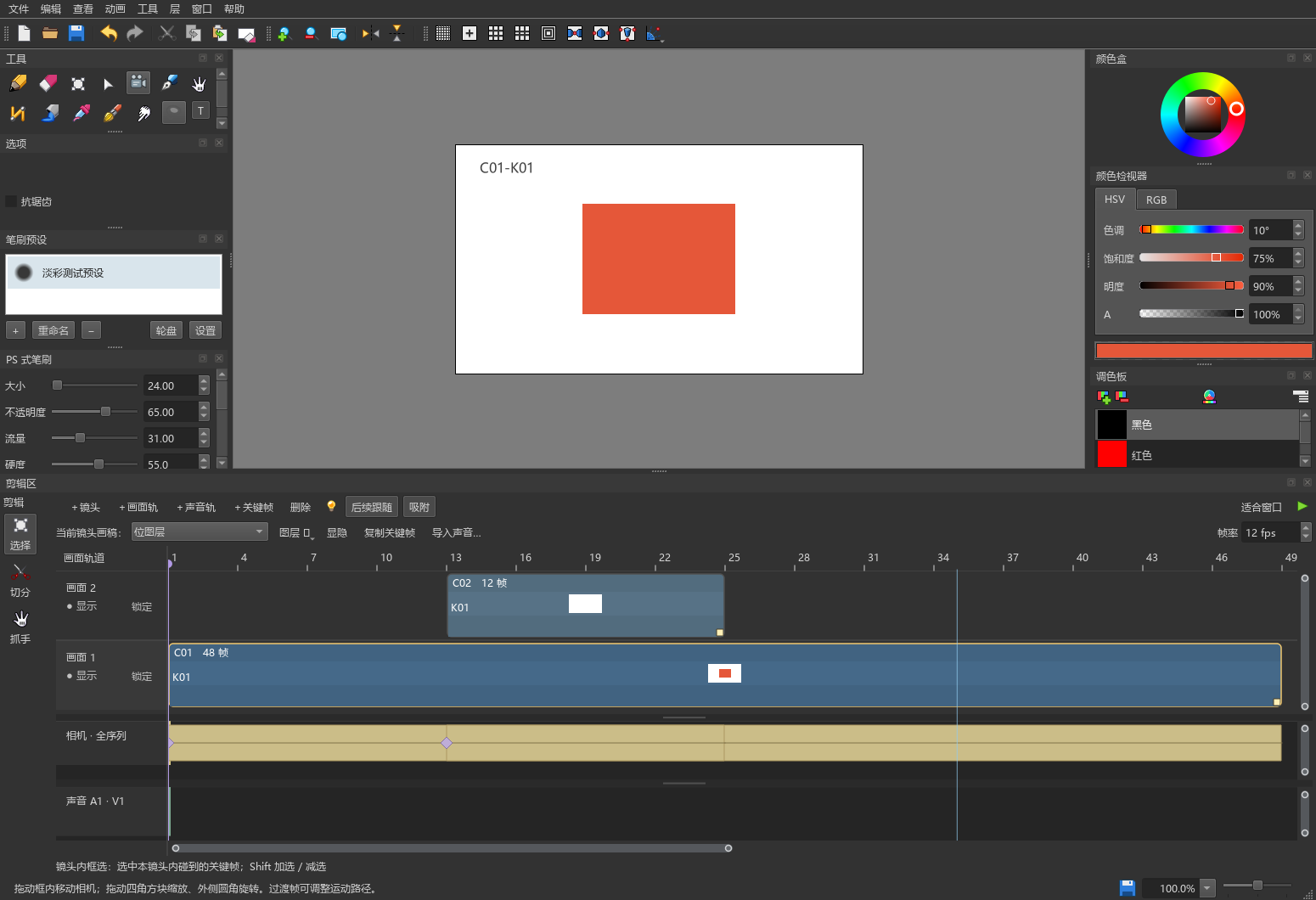
从相机回到画稿,不必再试切一次工具
点画面关键帧区,回到该镜头上次使用的位图层与绘画工具;直接选择笔刷,也会离开相机层。每个镜头分别记住正在画的层,保存重开仍保留。
松笔后优先更新当前画面预览。缩略图放在关键帧画面区中心,随可用空间变大或缩小。
把空间分给需要看的区域
拖动画面/相机、相机/声音之间的分隔线,立即改变分区高度。右侧三条拖条互相独立:拖中间上下查看,拖两端圆点改变轨道高度。
相机轨显示全序列;重叠时以上方可见画面轨的相机为准,点击即可编辑对应镜头。
先确定从哪里拉框
镜头外开始:从空白处拖框,碰到的整段镜头实时高亮。可以跨轨框选,拖动已选镜头一起移动。
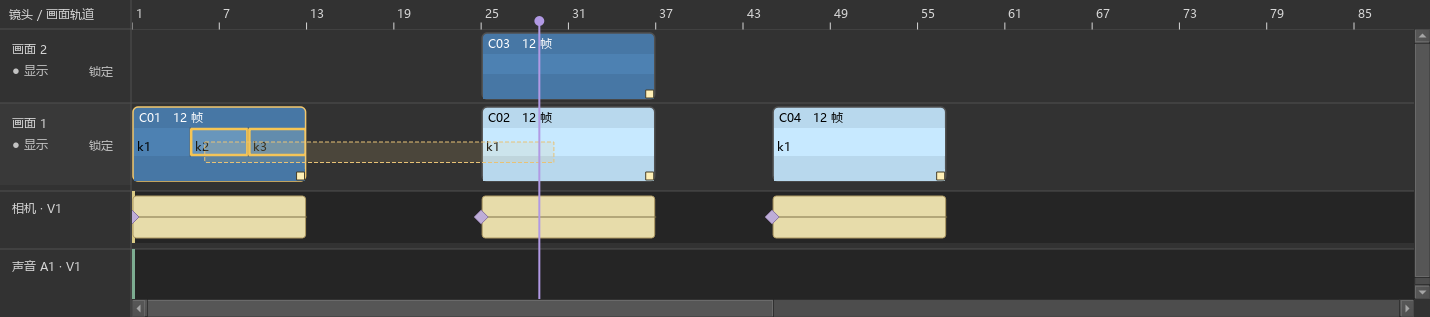
镜头内开始:从画面区块下方的空白带拖框,只选中这个镜头里碰到的关键帧。即使框拉到其他镜头,也不会换对象。
Shift 拉框可以加选、减选;Esc 取消。直接抓关键帧仍然用于移动,拖边缘用于改时长。
空隙也是可以选择的
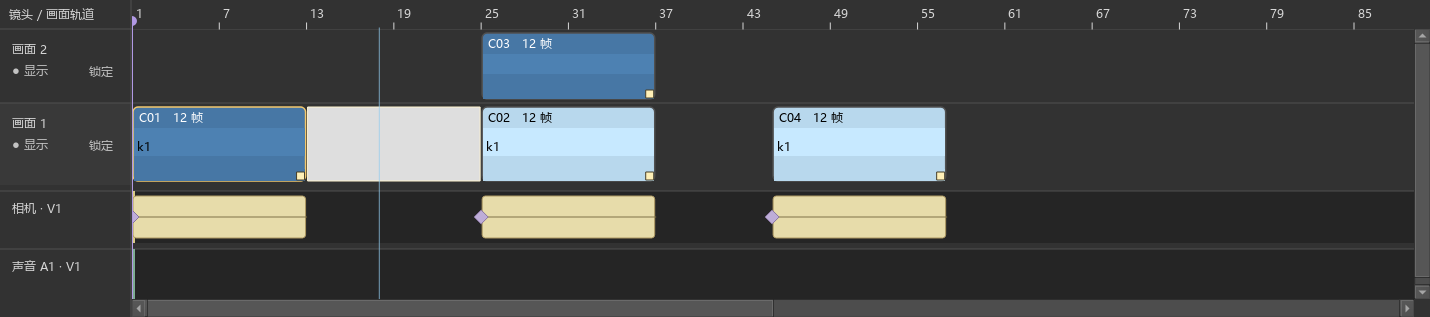
单击两段镜头之间的空隙,它会整段变成浅灰色。按 Backspace 或 Delete 合拢,Ctrl+Z 可撤销。
开启「后续跟随」会推动后面的未锁定画面轨。如果其他轨道占用这段时间,则保留原内容并提示;关闭「后续跟随」可只合拢当前轨。最后一段之后的无限空白不能删除。
关键帧和镜头长度,拖的时候就能看见变化
拖画面区块边缘调整停留时间;拖镜头右下角的小方块按比例调整整段。光标上方显示帧数,相机与声音随之预览,松开才提交一次修改。按 Esc 放弃,靠近左右边缘会持续滚动。
改动若会让相机关键帧重叠,则取消本次修改。声音保持原速,不做音频变速。
选中什么,就对什么操作
- 已选中内容:Backspace / Delete 删除;没有选中内容、只指到某一帧:Backspace 新增关键帧。
- 普通删除留空;Shift+Delete 或右键「波纹删除镜头」合拢。其他未锁定轨道有交叠内容时会提示。
- Ctrl+A 选择所有未锁定镜头;Shift 单击镜头标题多选。右键可以选择本轨后续镜头,或把选中镜头关联起来。
- 拖镜头标题移动整段;放到已有镜头上采用覆盖剪辑,仅替换重叠时间,前后剩余画稿保留,Ctrl+Z 可恢复。
- 菜刀(分割工具)按点击帧切开实际画稿、相机和声音;抓手工具平移时间轴。
相机与声音,不只是显示用的色条
相机区可按退格增加控制点,拖动菱形改帧位,选中后 Delete 删除。声音块可拖动,拖两端裁剪,菜刀可切开声音。
「+声音轨」先加空轨,然后把音频文件拖进镜头覆盖的区域;也可点「导入声音」。当前声音仍归属于镜头,不能作为跨多个镜头的全局音乐轨;暂时没有波形、混音或变速。
滚轮的位置决定调整对象
不用先点选:悬停轨道左侧,Alt+滚轮只调该轨高度;悬停内容区,Alt+滚轮围绕鼠标时间缩放。底部拖条可用 Ctrl+滚轮(也保留 Alt);拖中间平移,拖两端圆点缩放。普通滚轮在内容区移动时间,在左侧上下看轨道。
颜色、显隐与剪辑锁
相邻镜头深浅交替,关键帧底色与镜头结构分开;选中整段用清晰外框标识。右键可改整个镜头主色。点左侧「显示/隐藏」才切换可见性;「锁定」防止剪辑移动、删改和被覆盖,它不是画稿笔触锁。
旧工程与已实现范围
扩展名仍是 .pclx,独立镜头工程需要 1.2.0 或以上版本。旧 pclx 第一次原位保存会保留 .pre-1.2.pclx 升级前副本。没有宣称 PR 全功能复刻:滑移、滑动、滚动剪辑、全局声音混音尚未加入;字幕使用全片时间记录,详见字幕章节。
观看 1.2.0 镜头长度演示(旧布局,拖动原理保留)
这段动图来自 1.2.0。1.2.1 已将图层与剪辑合并为一个面板;请以本节新截图和文字为准。
