05 · 关键帧与时间轴优化
关键帧的两种选择方式
当前操作以「镜头剪辑」章节为准。下方旧图演示的是早期原生逐帧时间轴;它已并入统一剪辑区。
当前操作:从镜头外的空白处拉框选镜头;从镜头内画面区块下方的空白带拉框选本镜头关键帧。Shift 加选/减选,边缘调整停留时间,拖区块移动。
选中内容时,退格或 Delete 删除选中对象;没有选中内容时,退格在鼠标指到的帧位新建关键帧。先按 Esc 可清空选择。更多操作见 统一剪辑区。
展开早期逐帧时间轴演示(1.0–1.1.3,保留供版本对照)
新增 · 鼠标指到帧位,按退格建帧
- 把鼠标移到想添加内容的位图轨道或相机轨道。
- 看竖向虚线停在哪一格;它现在按帧跳动,同一格内不会晃。
- 按 Backspace(退格键),直接在这一帧创建关键帧,并切到这里。
已有关键帧时保持原样,不覆盖,也不挤动后面的帧。按 Ctrl + Z 可以撤销。鼠标放在上方时间尺时,在当前选中图层建帧;隐藏轨道、声音轨道不创建。
正在输入文字或数值、播放、弹窗操作、按笔绘画时不会抢占退格键。

调整前 · 12 fps1这一张画 · 1 秒13
调整后 · 12 fps1这一张画 · 1.5 秒19
移动的实际规则
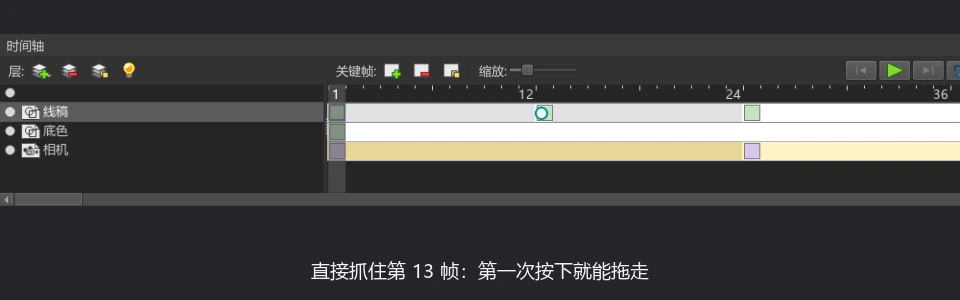
- 直接按住关键帧拖动,第一次按下就能拖。按住两关键帧之间的延续区域,会抓取它的起始关键帧。
- 拖动时看轮廓、目标帧号和偏移;到可视区域边缘会自动滚动。
- 松开落下。目标已有关键帧时变红,松开取消,不会覆盖或自动挤走它。
- 途中按 Esc 或切出窗口,可放弃这次移动。
成组调整与撤销
Ctrl 多选、Shift 连选、Alt 选择后续帧,以及空白处框选继续保留。选中后可一起拖。
移动一个关键帧不会自动把所有后续帧一起推走;要整组挪动,先选好那一组。
Ctrl + Z 撤销,Ctrl + Shift + Z 重做。绘画和移动按同一操作顺序回退,历史仍限 20 步。
位图底色位图关键帧相机底色相机关键帧
两关键帧之间的延续区颜色更深;选中高亮与播放头可能覆盖基础配色。鼠标定位竖线按帧边界跳动,单纯移动鼠标不会改变当前播放帧;按退格新建关键帧后才切到目标帧。