03 · 新增工具轮盘
工具围在手边,选完继续画
快速点开,也可以按住 Tab 后用方向选。首选项可切换圆盘/数位屏布局,分别缩放轮盘与按钮;悬停时显示紧凑漫画对白框。
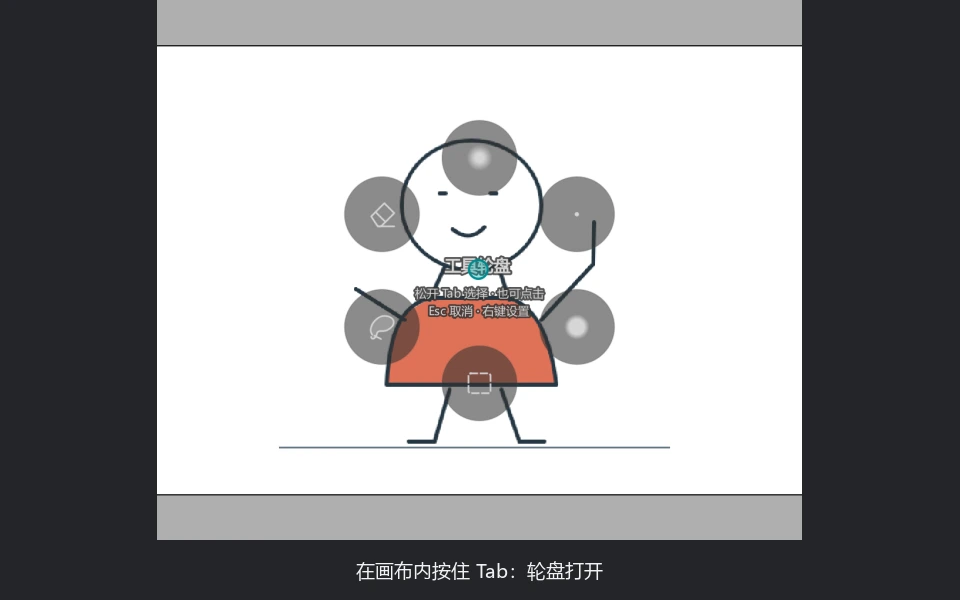
方式 A · 打开后点击
快速按一下 Tab 再松开,轮盘留在画面上。单击一个圆钮,工具切换,轮盘收起。
适合慢慢看清工具后再选。
方式 B · 按住,松开确认
按住 Tab,先让光标碰到想选的圆钮,看到它凸起。继续留在它后方的同一扇区,松开 Tab 即选中。
不必回到圆钮上点一下;想点也可以。

新增 · 相机和刚才画的那一层,一键往返
- 在画布上按 Tab 打开轮盘。
- 点击中央的相机/纸张按钮,切到相机层并启用相机工具。
- 再打开轮盘,点击同一按钮,回到刚才的位图层,同时恢复绘画工具。
不会把你的外圈工具挤走。也可以右键一个外圈圆钮,绑定“相机层 / 绘画层”,沿用按住 Tab 后松键确认的方式。
什么情况下不会选中?
从没碰到圆钮就直接滑到远处、回到中心、跨出已激活的扇区、进入菜单 / 标题栏或窗口外,都会取消当前候选。按 Esc 或再按一次 Tab 可以收起。
把轮盘改成自己的顺序
- 交换位置:拖一个圆钮到另一个圆钮上,松开互换。拖到空隙或按 Esc 放弃换位,不会切工具。
- 换工具:右键圆钮,换绑工具或已保存的笔刷预设。
- 增减数量:「笔刷预设 → 设置」中配置 2–12 项、拖动列表排序,点“应用”保存;“取消”不改动。
- 回到初始布局:点“恢复默认”。1.0 默认六项;继承旧配置时可能保留以前的数量。