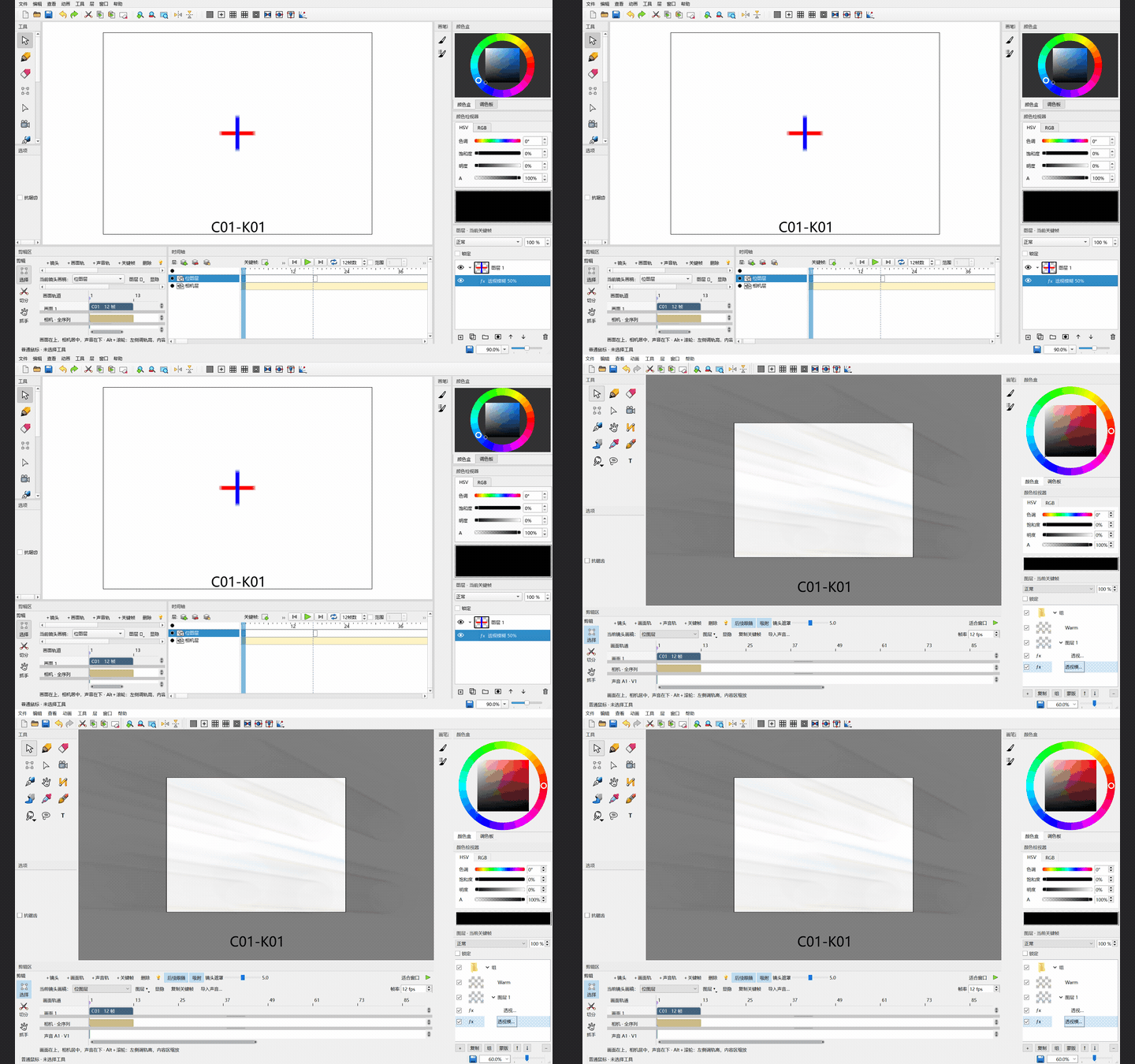
1.4.0 · 历史操作演示
从打开项目到落下这一笔
下列 GIF 记录了 1.4.0 原生 Qt 程序的自动检查画面制作,展示实际控件状态与合成输入结果。它们不是实体数位板录像。
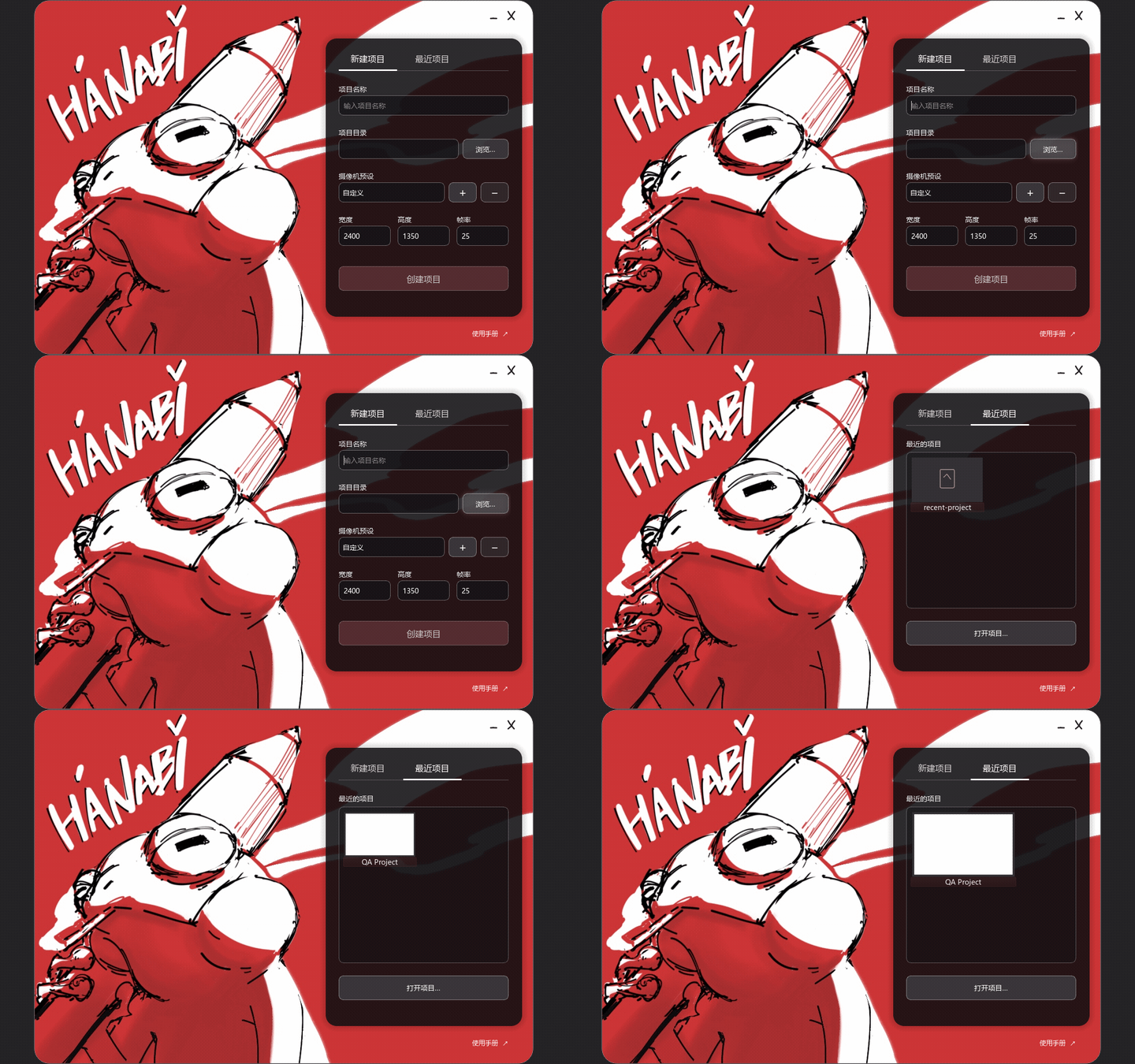
先选项目,再进入软件
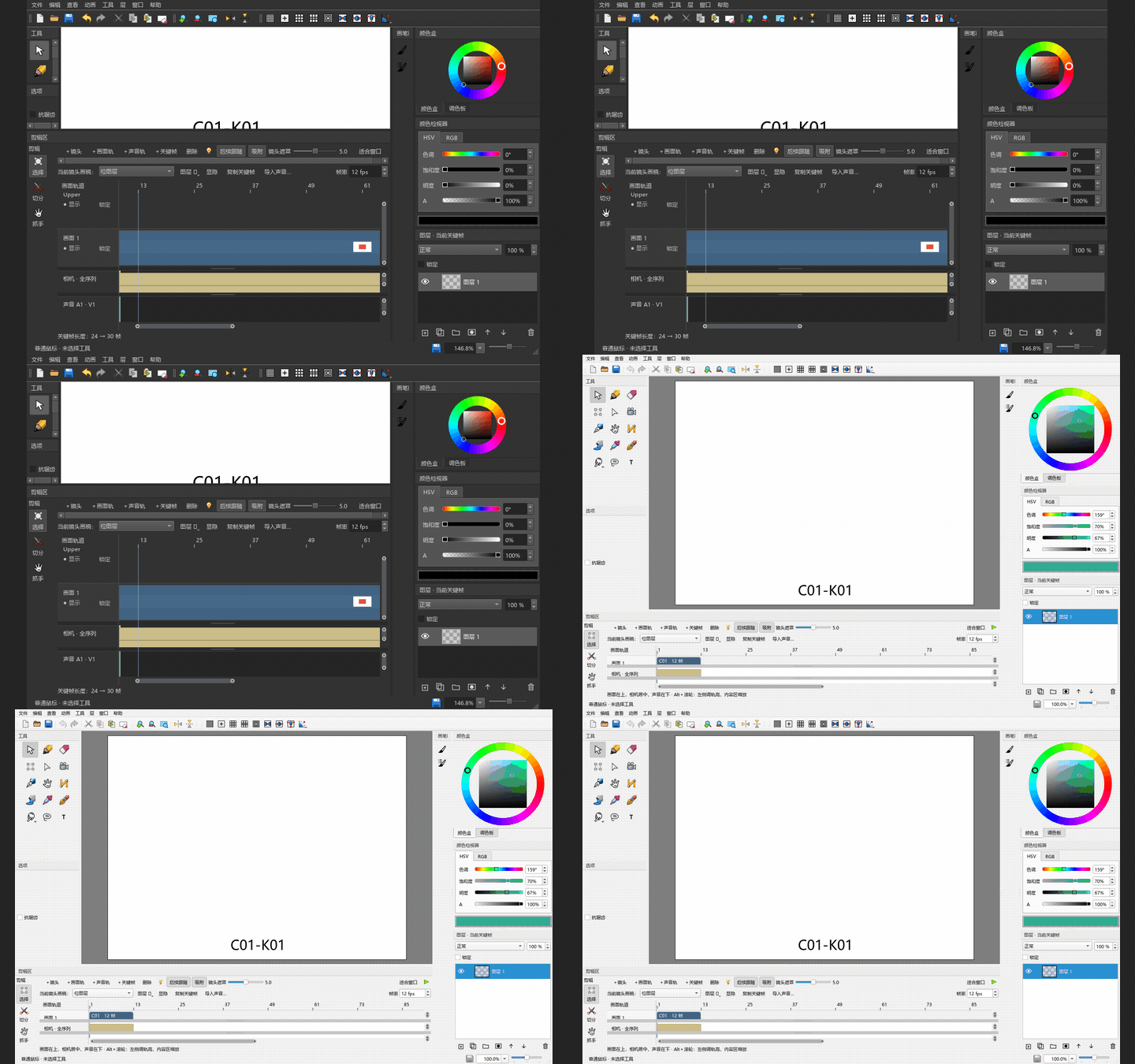
窗口初次显示在屏幕中央,可以拖动空白或画面区域移动;右上角可最小化或关闭。新建项目可以保存摄像机预设。最近项目最多 20 个,每张有实际画面预览;按住 Alt 滚轮调整缩略图大小,没有背景层时显示白底。
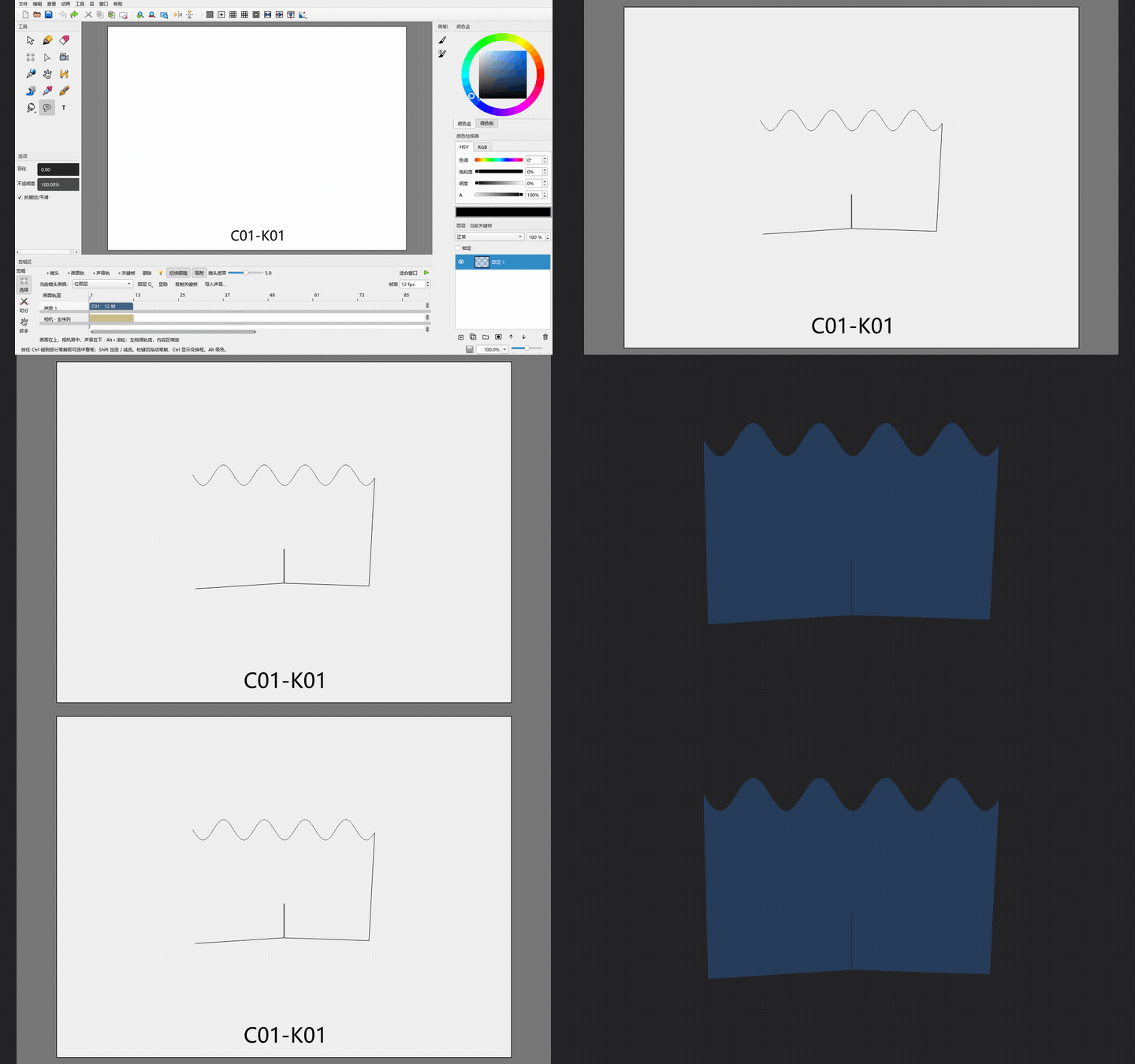
套索填充和擦除
选择套索填充 D 后,按住鼠标或笔勾画,拖动中只显示轮廓,松开后一次提交填充。按住 Caps 再勾画会擦除;羽化、不透明度和抗锯齿/平滑在「选项」中设置。数值条可直接拖动,悬停会变亮。
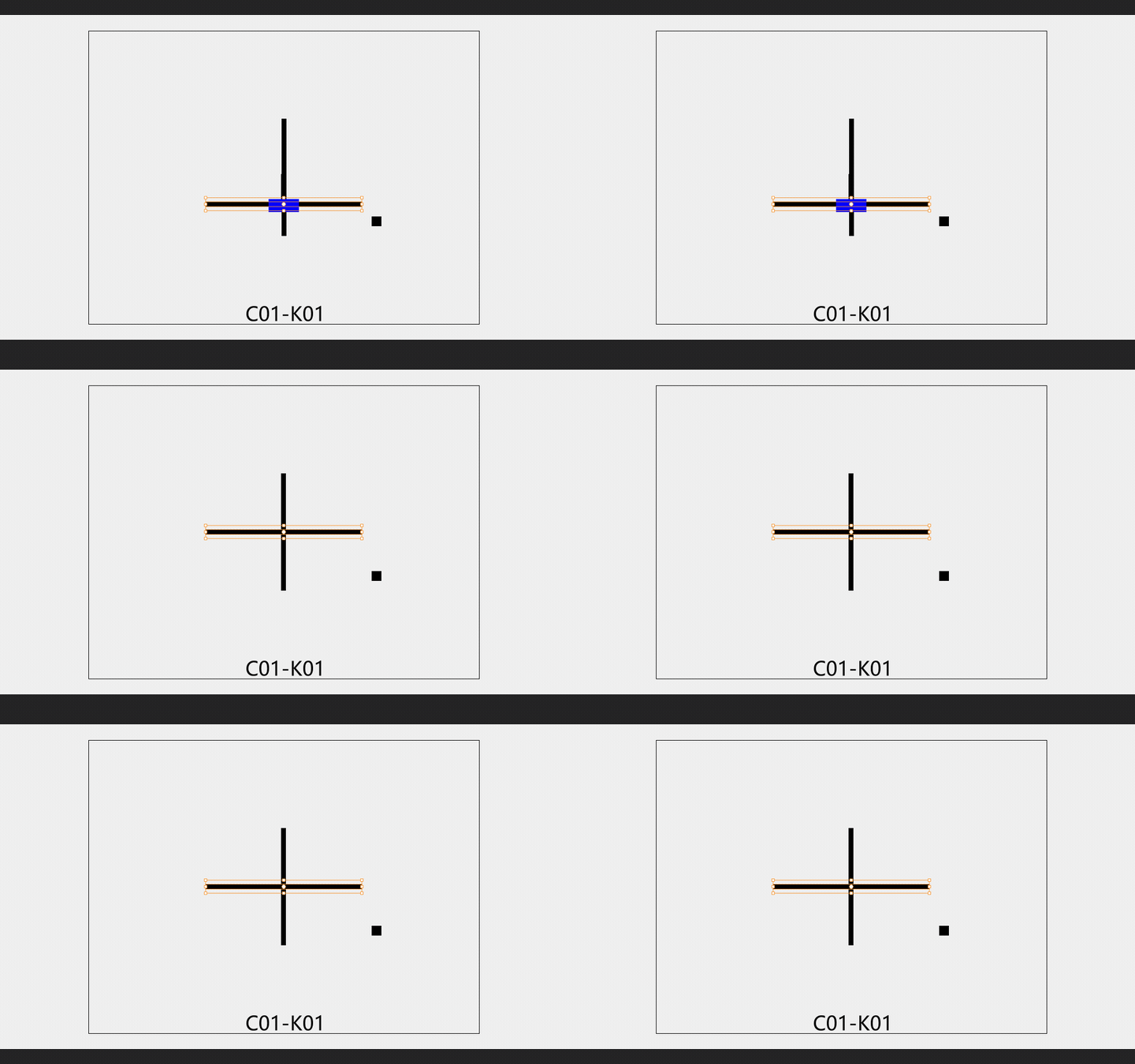
Ctrl 一直按住,选择一直有效
按住 Ctrl 圈选整笔,松开鼠标后继续按着 Ctrl,就能追加选择、移动、缩放或旋转。加按 Shift 可沿直线移动、等比缩放、以 15° 为步进旋转。松开 Ctrl 立即取消选择。
模糊效果跟着笔触移动
智能模糊作为图层效果项保留参数;Ctrl 选中原始笔触后拖动时,预览跟随更新,切换工具或取消选择仍能回到原稿。图层组支持整理画稿,效果项与图层面板一起显示。
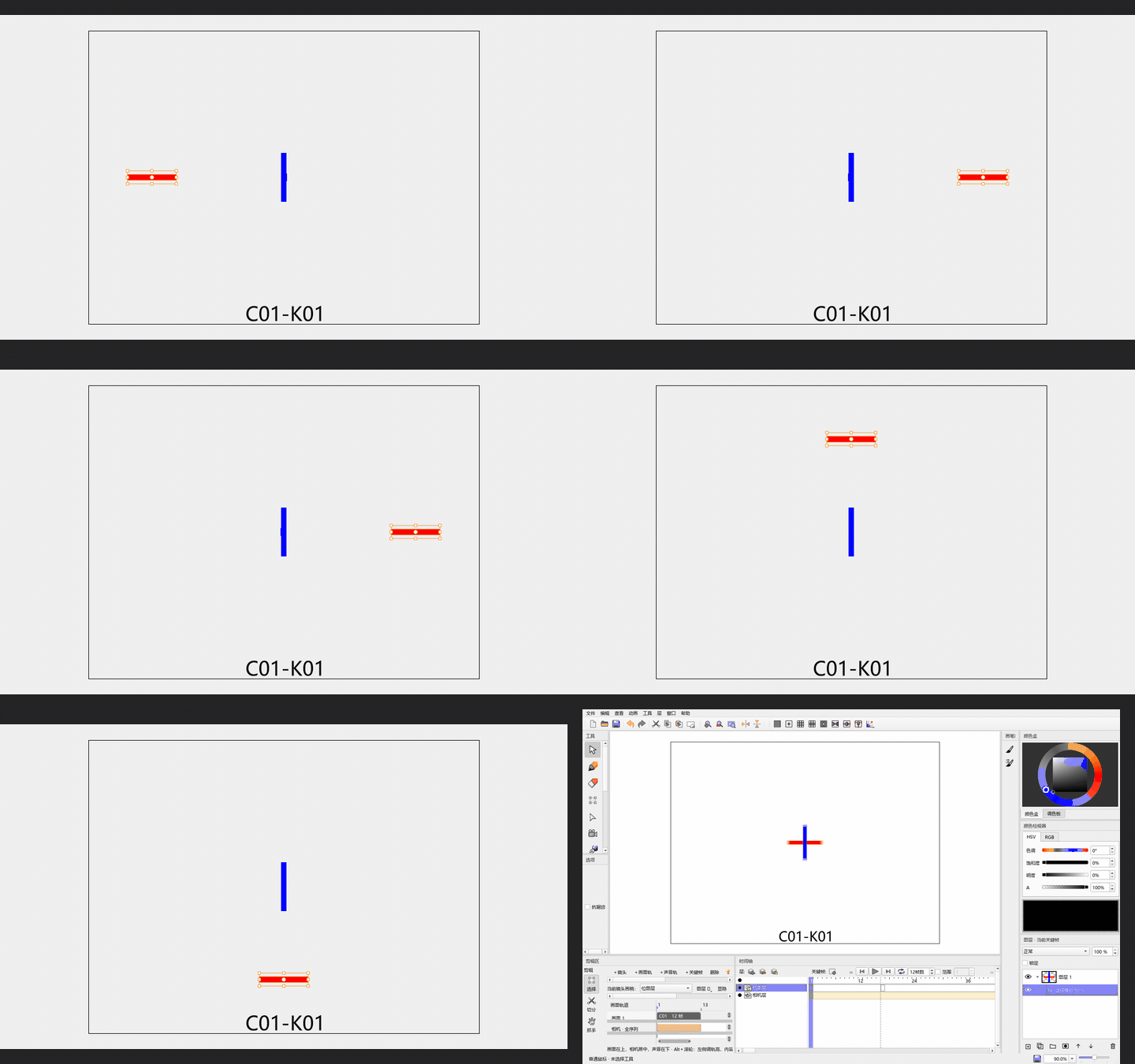
Alt 取色覆盖整个软件界面
按住 Alt 拖动鼠标,可从画布以外的可见界面吸取颜色。取色结果回到当前颜色;不必先切换到吸管工具。
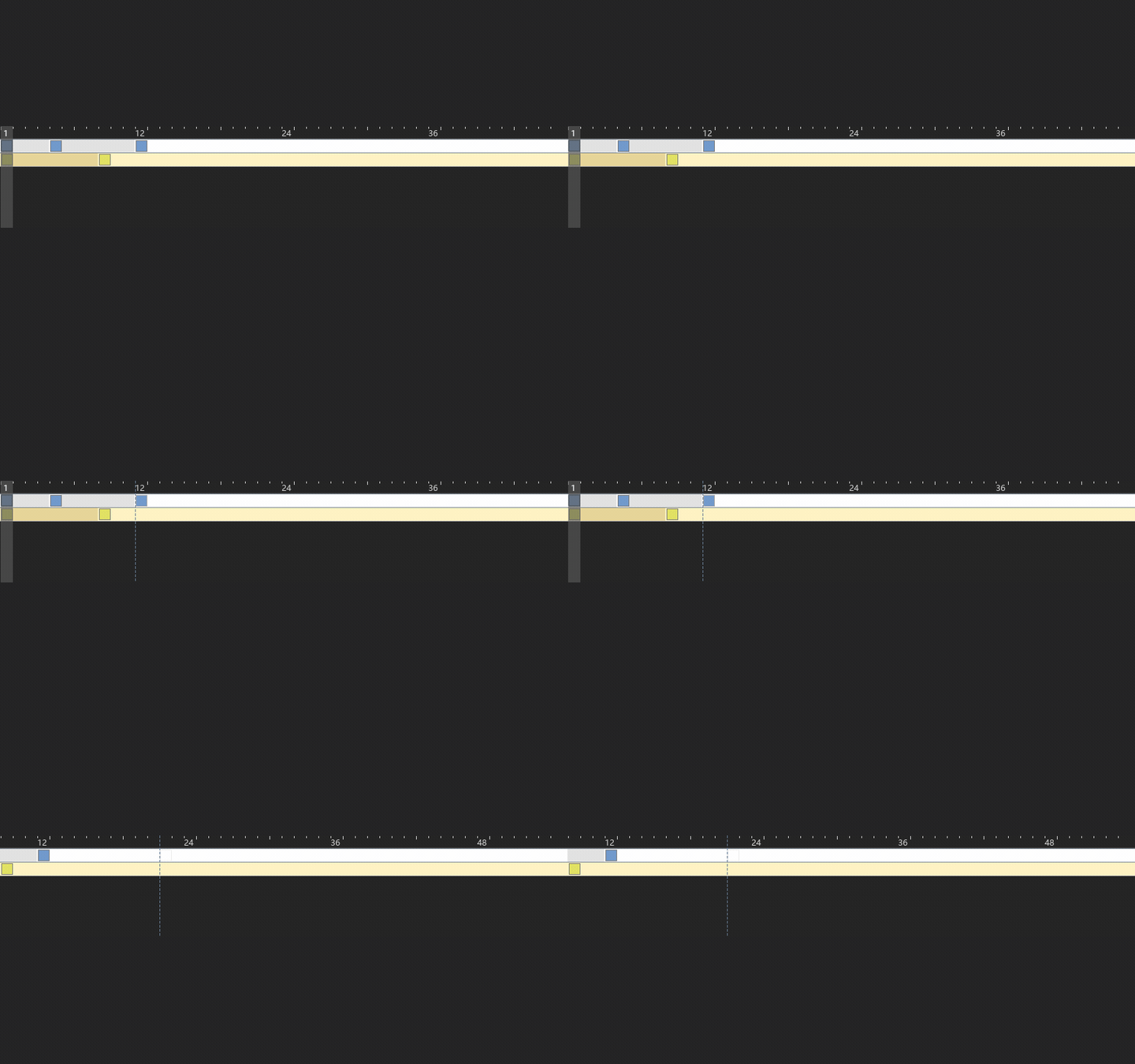
时间轴在当前位置响应
悬停导航、缩放和拖动保持目标对象跟手;Ctrl 圈选、大画布绘画和数位笔拖动继续按固定场景做延迟测量。测得数值受工程体量与机器影响,1ms 仍是目标。
图层组与效果层
图层面板可创建、整理和拖放图层组。智能模糊与普通画稿分开显示;当前选中项决定编辑对象。使用前先核对是否处在画稿层。